
Soporte · Centro de ayuda HIPCAM

Guías y manuales de usuario.

Aprenda a instalar, administrar y utilizar nuestros productos de control de acceso en su propiedad. Manuales descargables, tutoriales en video y preguntas frecuentes sobre la app HIPCAM y los Smart Locks.

Descargas · PDF 2025

Guías y manuales de usuario

Aprenda a instalar, administrar y utilizar nuestros productos de control de acceso en su propiedad.

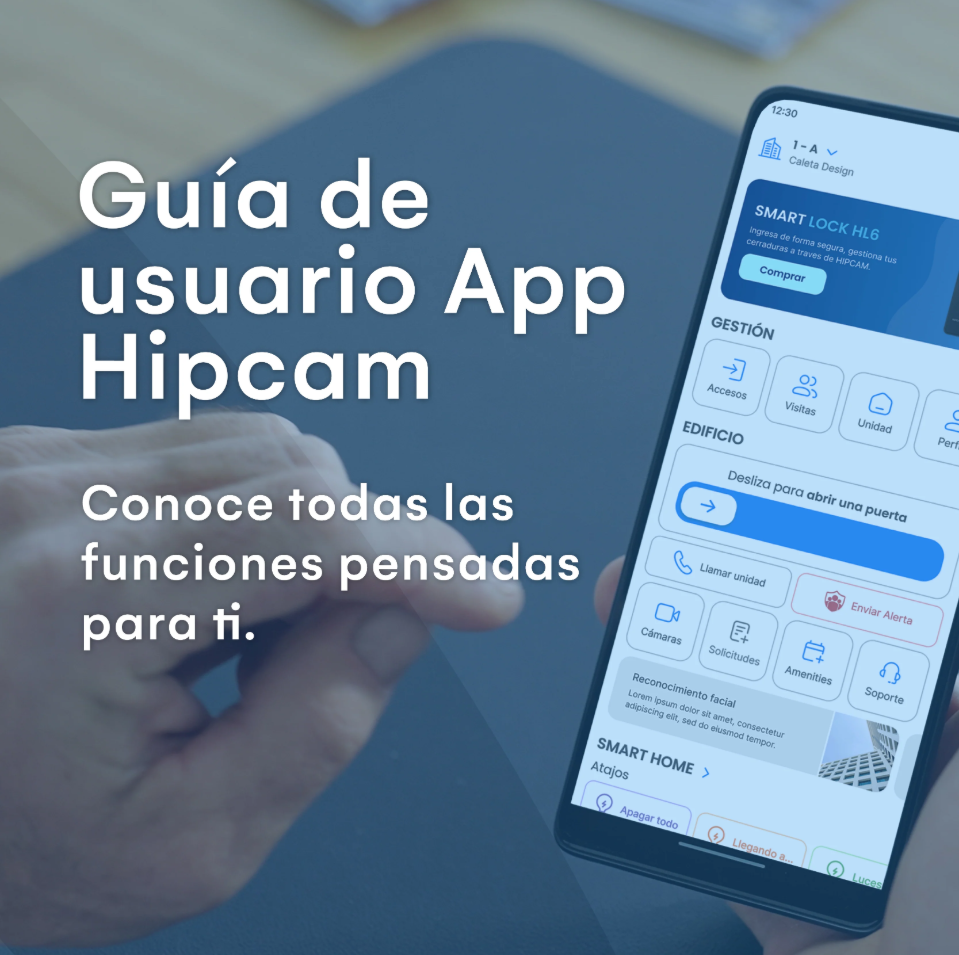
Manual de usuario App HIPCAM 2025
App HIPCAM

Manual de usuario · App HIPCAM 2025

Configuración, accesos, visitas, amenities y alertas desde tu teléfono.

Descargar
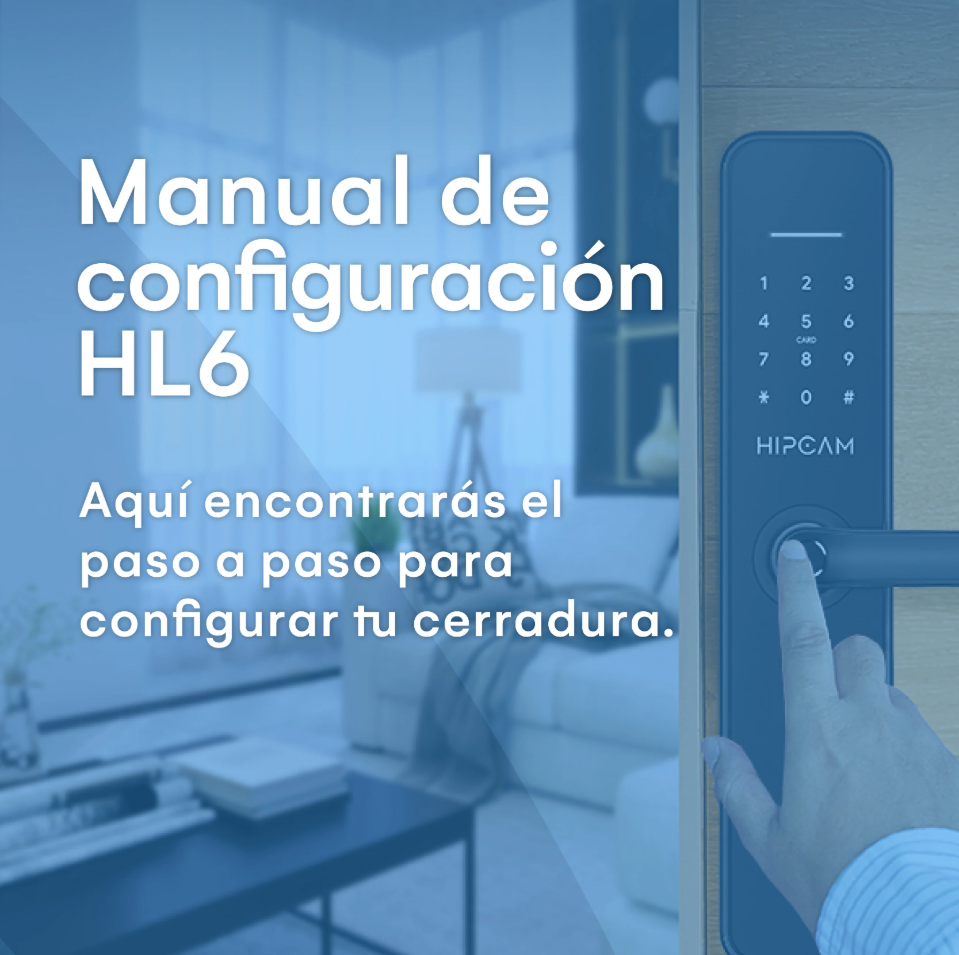
Manual de usuario Smart Lock HL6 2025
Smart Lock HL6

Manual de usuario · Smart Lock HL6 2025

Instalación, configuración y uso de la cerradura inteligente HL6.

Descargar
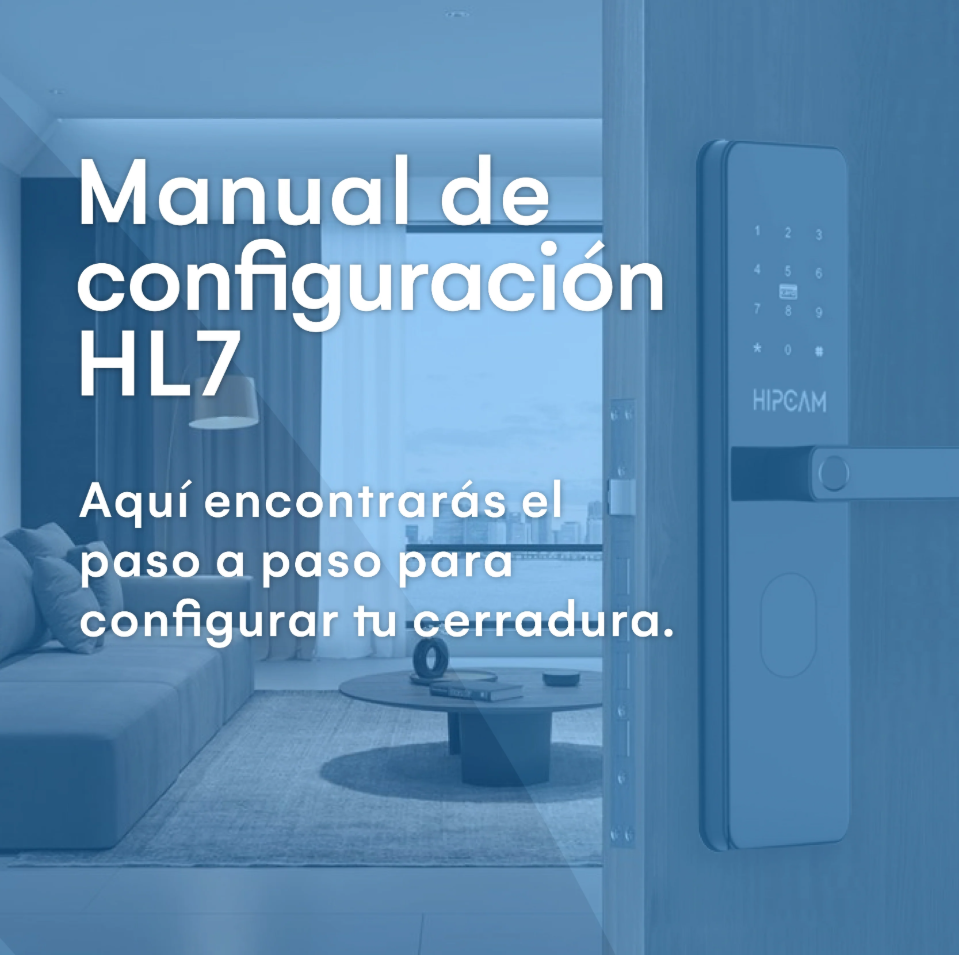
Manual de usuario Smart Lock HL7 2025
Smart Lock HL7

Manual de usuario · Smart Lock HL7 2025

Instalación, configuración y uso de la cerradura inteligente HL7.

Descargar
YouTube · Paso a paso

Tutoriales en video

Cortos que te muestran cómo configurar y usar la app HIPCAM en pocos minutos.

Configurar Usuario
Solicitudes a la administración
Reconocimiento facial
Reserva de amenities
Acceso rápido en Android
Acceso rápido en iOS
Configuración de amenities
Preguntas frecuentes

Todo sobre la app HIPCAM

Respuestas paso a paso a las consultas más comunes de residentes y administradores.

01¿Cómo activar y configurar mi usuario por primera vez?
Paso 1 · Recepción de email
  1. Recibirás en tu email la invitación para ser Administrador de la Unidad. En la parte inferior encontrarás un nombre de usuario y contraseña y un botón para aceptar la invitación.
  2. Desde tu teléfono celular, ingresa a Google Play o App Store y descárgate la aplicación HIPCAM Smart & Secure Access.
  3. Para loguearte haz click en el botón "aceptar invitación" del mail y automáticamente se abrirá la app.
  4. Por seguridad, la app te solicitará que generes una nueva contraseña. A partir de este momento, esa será tu nueva clave.
Paso 2 · Configuración de la app · Modo de acceso

El acceso al edificio se realiza mediante una clave personal de 4 dígitos y el reconocimiento facial. La app te solicitará que crees el código de Ingreso y además un código de emergencia.

Código de acceso

  1. Una vez que inicies sesión en la app, ésta te solicitará que configures el acceso a tu edificio.
  2. Haz click en "Configurar".
  3. Ingresa un código de 4 dígitos, no consecutivos.
  4. Presiona "Siguiente".

IMPORTANTE: Esta clave, junto al reconocimiento facial, te permitirá habilitar la apertura de la puerta.

Código de emergencia

  1. Luego, la app te solicitará ingresar un código de Emergencia.
  2. Selecciona un número de 4 dígitos.
  3. Presiona "Guardar".

IMPORTANTE: Este código debe ser utilizado únicamente para ingresar al edificio cuando se encuentre en una situación de riesgo, ya que emitirá una alerta a todos los vecinos.

Configuración de reconocimiento facial

  1. Cuando la app te solicite tomar una foto para el reconocimiento facial, haz click en "Siguiente".
  2. Automáticamente se abrirá tu cámara para que tomes una selfie. Al tomarte la fotografía, asegúrate de que se vea todo tu rostro, que esté nítida y que no haya nadie detrás de ti. Si quieres descartarla y tomar una nueva imagen presiona "Repetir foto", de lo contrario haz click en "Finalizar".

Los datos ingresados durante el proceso de configuración se cargarán automáticamente y podrás verlos en la sección "INGRESO DE RESIDENTES" al ingresar al perfil de tu usuario. De esta manera, tu cuenta quedará configurada y lista para que puedas utilizar óptimamente tu Video Doorbell Concierge.

02¿Cómo comparto mi unidad?
  1. Ingresa a tu app y dirígete al botón Unidad.
  2. Haz clic en "Usuarios compartidos".
  3. Presiona Pendientes y luego Invitar.
  4. Ingresa el email de la persona a la que le compartirás tu unidad y selecciona el tipo de rol que le otorgarás:
    • Titular de la unidad: tendrá el control total sobre la unidad.
    • Usuario compartido: tendrá acceso a tus mismas funcionalidades pero no podrá compartir ni eliminar usuarios de la unidad y sólo verá sus propios eventos.
    • Usuario con restricciones: sólo podrá ingresar al edificio mediante su reconocimiento facial.
  5. Habilita la opción "Enviar copia de la invitación" si deseas compartirla por otro servicio de mensajería como WhatsApp.
  6. Presiona "enviar" y aguarda la confirmación de envío.
03¿Cómo silenciar mi unidad para que no me ingresen llamados?
  1. Haz clic en el ícono de la bocina de la esquina superior derecha para que no te ingresen llamados desde el videoportero ni notificaciones a tu app.
  2. Confirma el proceso.
  3. Para volver a activarlo, vuelve a presionar sobre el botón "Timbre silenciado".
04¿Cómo verifico si activaron el acceso que compartí?
  1. Ingresa a tu app y dirígete al botón Unidad.
  2. Se abrirá una pantalla con dos columnas:
    • Compartidos: aquí se listarán todos tus usuarios compartidos activos.
    • Pendientes: aquí se listarán todos los usuarios a los que les compartiste tu acceso pero que aún no han activado su invitación para formar parte de tu unidad.
  3. Haciendo clic sobre el mail de cada uno de tus usuarios podrás editarles el rol que tienen en tu unidad o eliminarlos (si eres usuario titular). En el caso de los que figuran como "pendientes" podrás ver la fecha de caducidad de la invitación, reenviarla si es necesario o eliminarla. En el listado "Compartidos" encontrarás las invitaciones que ya fueron activadas y cuyos usuarios ya comparten contigo la unidad.
05¿Cómo puedo ver el vivo de las cámaras de mi edificio?
  1. Haz clic en el botón Cámaras en la pantalla principal de la app.
  2. Ahí te aparecerá la lista de las cámaras activas que tiene tu edificio.
  3. Haz clic en la que desees verificar. Podrás activar una sirena de emergencia si lo deseas o activar el micrófono y hablar.
06¿Cómo ver el historial de eventos?
  1. Ingresa a tu app y haz clic en el ícono de la campana en la esquina superior derecha.
  2. Se abrirá un listado de las acciones realizadas.
  3. Puedes hacer clic en Buscar y filtrar por fecha y tipo de notificación (recordatorios, mensajes, eventos y alertas de emergencia).
07¿Cómo reestablecer la contraseña de mi app?
  1. En la pantalla de Login selecciona la opción "olvidé mi contraseña".
  2. Ingresa el correo registrado en la app y selecciona el botón "enviar".
  3. HIPCAM enviará un e-mail a tu correo electrónico para que puedas restablecer tu contraseña. Verifica tu bandeja de entrada y en caso de no encontrarlo verifica la carpeta de spam.
  4. Abre el email que recibiste en tu correo y haz click sobre el botón "Restablecer Contraseña".
  5. Ingresa la nueva contraseña elegida y confirma los datos.
  6. Ingresa a la app y logueate con la nueva contraseña.
08¿Cómo eliminar un usuario compartido?
  1. Selecciona el botón Unidad.
  2. Luego haz clic sobre Usuarios compartidos.
  3. Sobre la lista de "Compartidos" selecciona el usuario que quieras eliminar.
  4. Haz clic sobre el nombre para ingresar al detalle del usuario y presiona el ícono rojo del cesto de basura para eliminarlo de tu unidad.
09¿Cómo contactarme con Atención al Cliente?
  1. Dirígete al botón Soporte en el Home de tu app para contactarte con el área de soporte vía email o WhatsApp.
  2. Haciendo clic en "Enviar correo" la app te redireccionará a la casilla de mail para que puedas redactar el mensaje.
  3. Haciendo clic en "Contactar por WhatsApp" la app te redireccionará al chat con el centro de atención al cliente configurado en tu edificio.
10¿Cómo enviar una alerta vecinal?
  1. Selecciona el botón rojo de "Emergencia" con el ícono de una sirena en el home de la app.
  2. Selecciona el tipo de alerta que quieras generar, las posibles alertas son:
    • Alerta Médica.
    • Alerta de Seguridad.
    • Alerta de incendio.
  3. Ingresa la ubicación desde donde quieres informar la alerta.
  4. Detalla el motivo de la alerta de manera breve en el recuadro de mensaje, por ejemplo: "sospechoso en la entrada".
  5. Haz clic en "Enviar alerta" y notificará de manera automática a los vecinos que tengan habilitada la opción de alertas vecinales en sus apps; te informaremos a cuántos vecinos estarás notificando.
  6. Los vecinos recibirán una notificación de tu alerta y podrán ver la información de la misma en su app por 1 hora; además tendrán un botón para contactarte mediante el número que tengas configurado en tu app.

En la sección de alertas vecinales tienes un tutorial y un simulador para que puedas practicar el envío de la alerta sin notificar a tus vecinos. Si no quieres brindar o solicitar asistencia a tus vecinos puedes deshabilitar el botón "Quiero participar" en esa misma sección.

11¿Cómo dar acceso a tus visitas?
  1. Selecciona el botón Visitas.
  2. Se desplegarán 3 listas: Activas, Inactivas e Invitaciones. En Activas estarán todas las visitas que aún tienen sus credenciales habilitadas. Las Inactivas son todas las que ya caducaron. Y en Invitaciones verás las que aún están pendientes de registro por parte del invitado.
  3. Haz clic en el botón + de la esquina superior derecha para generar un nuevo acceso de invitados.
  4. Selecciona si es Ocasional, Permanente o Trabajador. Llena su nombre y documento. Presiona Siguiente.
  5. En la siguiente pantalla selecciona los límites de fecha, horarios y usos. Por default, la app le dará un solo uso, permitido por un día.
  6. Puedes sumar los datos vehiculares y seleccionar si quieres recibir la notificación cuando el usuario ingrese al edificio.
  7. Luego se generará un código QR y otro numérico que podrás enviarle a la visita seleccionando el ícono de Compartir de la esquina superior derecha. Allí selecciona WhatsApp y podrás enviarle estas credenciales, que utilizará en el Video Doorbell Concierge de la entrada de tu edificio seleccionando el botón Código.
12¿Cómo hacer que tus visitas llenen sus datos y entren con reconocimiento facial?

Mira en este video cómo hacerlo: Ver video en YouTube.

13¿Cómo reservar un amenity?
  1. Selecciona el botón Amenities.
  2. Para ver la lista de espacios comunes, el usuario administrador del edificio tiene que haber configurado estos espacios. Si aún no lo hizo, puedes solicitarlo a través de Solicitudes en nuestra app.
  3. Sobre la lista de "Amenities" selecciona el que deseas reservar.
  4. Haz clic sobre el día y horario y confirma tu solicitud. Listo, tu amenity fue reservado. Puedes cancelarlo cuando quieras o modificarlo desde el listado de reservas.
14¿Cómo ingresar con reconocimiento facial?

Los residentes del edificio podrán generar aperturas desde el Doorbell Concierge apretando el botón Rostro, que se valida con reconocimiento facial. Para poder realizar esta apertura es necesario tener rol de Usuario titular o compartido. Sigue estos pasos:

  1. Ingresa al botón de "Accesos" en el home de la app.
  2. Selecciona la opción "Reconocimiento facial".
  3. Haz clic nuevamente en "Reconocimiento facial".
  4. La app te solicitará tomar una foto, haz click en "Siguiente".
  5. Automáticamente se abrirá la cámara de tu dispositivo para que tomes una selfie. Al tomarte la fotografía, asegúrate de que se vea todo tu rostro, que esté nítida y que no haya nadie detrás de ti. Si quieres descartarla y tomar una nueva imagen presiona "Repetir foto", de lo contrario haz clic en "Finalizar".
Soporte · Atención al cliente

¿Esta info no fue
de tu ayuda?

Contáctanos y el equipo de soporte de HIPCAM te ayuda a resolverlo. También podés encontrar un instalador certificado para tu proyecto.

customerservice@hipcam.com +54 9 (11) 2455-5272 Encuentra un instalador certificado · Contáctanos